


HDD (Hard Disk Drive) là một thành phần máy tính bên trong hoặc bên ngoài dùng lưu trữ dữ liệu như hệ điều hành, ứng dụng và tệp của người dùng.
Ổ cứng HDD là thiết bị lưu trữ “không mất dữ liệu”, nghĩa là chúng vẫn lưu trữ dữ liệu ngay cả khi không có nguồn điện.
Ổ cứng HDD hoạt động như thế nào ?
Viết dữ liệu :
- Đầu ghi từ hóa các vùng nhỏ trên bề mặt đĩa để biểu diễn dữ liệu nhị phân (1 và 0).
- Cánh tay truyền động di chuyển đầu đến đúng rãnh và sector trên đĩa nơi dữ liệu cần được ghi.
- Hướng từ tính của bề mặt được thay đổi để lưu trữ dữ liệu.
Đọc dữ liệu :
- Đầu đọc phát hiện hướng từ tính của bề mặt đĩa.
- Cánh tay truyền động định vị đầu đọc trên đường dẫn và khu vực mong muốn.
- Các trường từ tạo ra một dòng điện nhỏ trong đầu đọc, dòng điện này được chuyển đổi trở lại thành dữ liệu số.
Tổ chức dữ liệu :
- Dữ liệu được tổ chức thành các vòng tròn đồng tâm gọi là rãnh .
- Mỗi đường ray được chia thành các đơn vị nhỏ hơn gọi là sector .
- Ổ cứng HDD hiện đại thường sử dụng phương pháp ghi bit theo vùng để tối ưu hóa lưu trữ bằng cách thay đổi số sector trên mỗi rãnh.
Truy cập dữ liệu :
- Ổ cứng HDD sử dụng thời gian tìm kiếm (thời gian cần thiết để di chuyển đầu đọc/ghi đến đúng rãnh) và độ trễ quay (thời gian cần thiết để đĩa quay đúng sector bên dưới đầu) để truy cập dữ liệu.
- Bộ nhớ đệm trên ổ cứng HDD giúp tăng tốc độ truy cập dữ liệu bằng cách lưu trữ tạm thời dữ liệu thường xuyên truy cập.
Ổ cứng HDD trông như thế nào ?
Đĩa và cánh tay truyền động là những cơ chế vật lý tinh vi, do đó, một vỏ cứng bao phủ chúng để tránh hư hỏng trong quá trình sử dụng bình thường. Vỏ ổ cứng sẽ trông giống như một hộp kim loại và được dán nhãn rõ ràng là ổ đĩa cứng hoặc HDD.
Đây là hình ảnh ổ cứng HDD bên trong bên dưới lớp vỏ kim loại của nó. Bạn có thể thấy đĩa quay và cánh tay truyền động, và cách chúng hoạt động cùng nhau để đọc và ghi dữ liệu theo yêu cầu.

Thay vì ổ cứng HDD, các máy tính mới hơn thường được trang bị SSD (Solid State Drive)
Ổ cứng Internal & External
Ổ cứng có thể nằm trong hoặc ngoài máy tính. Ổ cứng trong được lắp bên trong vỏ máy tính và được kết nối trực tiếp với bo mạch chủ và nguồn điện. Ngược lại, ổ cứng ngoài được đặt trong hộp đựng riêng và kết nối với máy tính qua USB, Thunderbolt hoặc các giao diện khác. Ổ cứng trong thường được sử dụng để lưu trữ chính, trong khi ổ cứng ngoài thường được sử dụng để lưu trữ bổ sung, sao lưu hoặc truyền dữ liệu giữa các thiết bị.
Ưu điểm và nhược điểm của ổ cứng HDD là gì ?
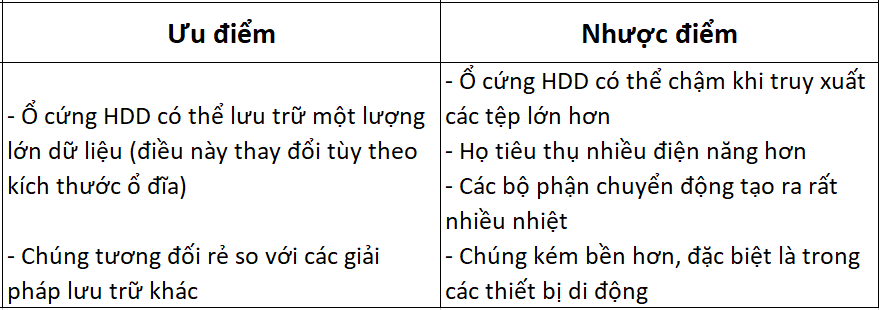
So sánh ổ cứng SSD (Solid State Drive) và HDD (Hard Disk Drive) ?
Làm thế nào đẻ cải thiện hiệu suất của ổ cứng ?
Theo thời gian, bạn có thể bắt đầu gặp tình trạng ổ cứng chậm, khởi động chậm và thời gian tải lâu hơn.
Bạn có thể giúp ngăn ngừa điều này bằng cách thỉnh thoảng thực hiện một chút công việc bảo trì, việc này sẽ cải thiện hiệu suất ngay sau khi bạn thực hiện các bước sau:
1. Chống phân mảnh ổ cứng
- Mô tả: Khi dữ liệu bị phân mảnh, ổ cứng cần thêm thời gian để tìm và truy cập tất cả các phần của tệp.
- Giải pháp: Sử dụng công cụ chống phân mảnh được tích hợp sẵn trong hệ điều hành (ví dụ: Disk Defragmenter trên Windows) để sắp xếp lại dữ liệu và giảm phân mảnh.
2. Dọn dẹp đĩa
- Mô tả: Các tệp tạm thời và không cần thiết có thể chiếm dung lượng ổ cứng và làm giảm hiệu suất.
- Giải pháp: Sử dụng công cụ Dọn dẹp đĩa (Disk Cleanup) trên Windows hoặc các phần mềm dọn dẹp khác để xóa các tệp không cần thiết.
3. Kiểm tra và sửa lỗi ổ đĩa
- Mô tả: Các lỗi vật lý hoặc logic trên đĩa có thể ảnh hưởng đến hiệu suất.
- Giải pháp: Sử dụng công cụ chkdsk (Check Disk) trên Windows để kiểm tra và sửa lỗi trên ổ cứng.
4. Tăng bộ nhớ RAM
- Mô tả: Khi RAM không đủ, hệ điều hành sẽ sử dụng ổ cứng làm bộ nhớ ảo, làm chậm hệ thống.
- Giải pháp: Nâng cấp RAM để giảm sự phụ thuộc vào bộ nhớ ảo.
5. Tắt các chương trình khởi động không cần thiết
- Mô tả: Các chương trình tự động khởi động cùng hệ điều hành có thể làm chậm quá trình khởi động và chiếm dụng tài nguyên hệ thống.
- Giải pháp: Vô hiệu hóa các chương trình không cần thiết trong mục Startup.
6. Cập nhật firmware và driver
- Mô tả: Firmware hoặc driver lỗi thời có thể ảnh hưởng đến hiệu suất của ổ cứng.
- Giải pháp: Đảm bảo rằng firmware của ổ cứng và driver hệ thống luôn được cập nhật phiên bản mới nhất.
7. Sử dụng ổ cứng lai (SSHD)
- Mô tả: Ổ cứng lai kết hợp giữa HDD và SSD, cung cấp tốc độ truy cập nhanh hơn so với HDD thông thường.
- Giải pháp: Xem xét nâng cấp lên SSHD hoặc thêm SSD vào hệ thống để lưu trữ các tệp cần truy cập nhanh.
8. Điều chỉnh cài đặt điện năng
- Mô tả: Các chế độ tiết kiệm năng lượng có thể làm giảm hiệu suất ổ cứng.
- Giải pháp: Chuyển sang chế độ Hiệu suất cao (High Performance) trong tùy chọn năng lượng của hệ điều hành.
Một số câu hỏi thường gặp về ổ cứng
Ổ cứng là một thành phần máy tính vật lý lưu trữ dữ liệu, bao gồm chương trình, hình ảnh, tài liệu và hệ điều hành của bạn. Hầu như tất cả các máy tính đều được trang bị ổ lưu trữ bên trong và bạn cũng có thể thêm ổ cứng ngoài để có thêm không gian lưu trữ.
Ổ cứng được sử dụng để lưu trữ và truy xuất thông tin kỹ thuật số trong máy tính và các thiết bị khác. Nó đóng vai trò là phương tiện lưu trữ chính cho hệ điều hành, ứng dụng phần mềm và các tệp cá nhân như tài liệu, ảnh, video và nhạc. Ổ cứng cung cấp khả năng lưu trữ không mất dữ liệu, nghĩa là chúng lưu giữ dữ liệu ngay cả khi thiết bị đã tắt nguồn.
SSD và ổ cứng (HDD) đều lưu trữ dữ liệu nhưng khác nhau về công nghệ và hiệu suất. HDD sử dụng đĩa quay và đầu đọc/ghi cơ học, khiến chúng chậm hơn và dễ bị hư hỏng vật lý hơn. SSD sử dụng bộ nhớ flash không có bộ phận chuyển động, cung cấp tốc độ nhanh hơn và độ bền cao hơn. Trong khi HDD thường tiết kiệm chi phí hơn, SSD tiết kiệm năng lượng hơn và cung cấp thời gian khởi động và truyền tệp nhanh hơn.
CÔNG TY CỔ PHẦN GIẢI PHÁP CÔNG NGHỆ ÁNH SÁNG
♦ Chi nhánh Hà Nội: Số 18, ngõ 172/69 Phường Phú Diễn, Quận Bắc Từ Liêm, Hà Nội.
♦ Chi nhánh TP.HCM: Số 19 Đường Số 1, KDC Chợ Lớn, Phường Phú Mỹ, Quận 7, TP. HCM
♦ Hotline HN: 0986.760.010 – Hotline TP.HCM: 0799.999.978
♦ Email: info@lightjsc.com


